Sobre este template
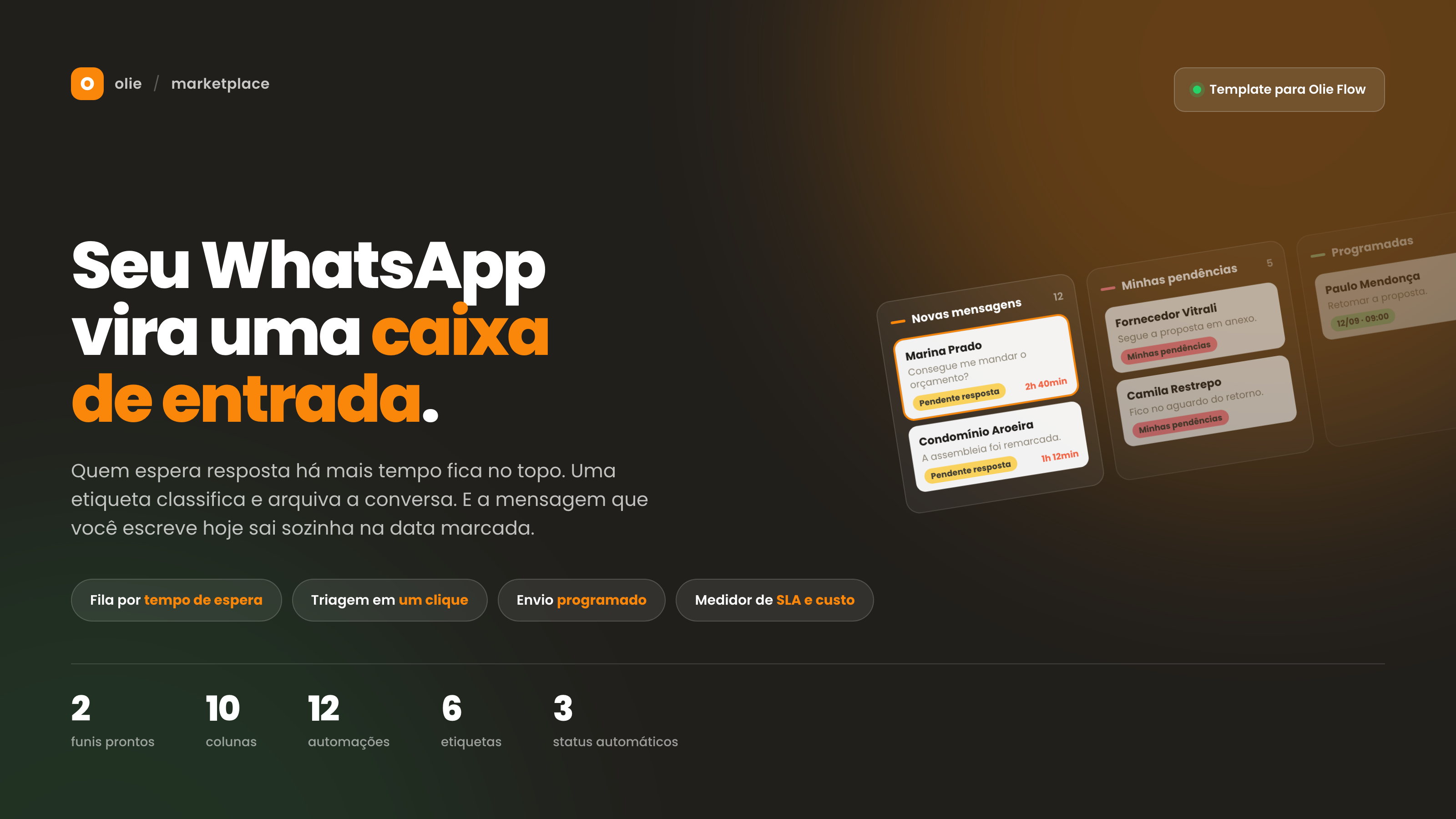
Transforma o WhatsApp do seu negócio em uma caixa de entrada organizada: quem espera resposta há mais tempo fica no topo com envio automático
Para que serve
O WhatsApp virou o telefone principal do seu negócio — e continua sendo uma lista que só desce. A mensagem importante some no meio das outras. O "te retorno amanhã" é esquecido. E quando duas pessoas atendem o mesmo número, ninguém sabe dizer quem já respondeu o quê.
Este modelo organiza tudo isso em um quadro visual, onde cada conversa vira um cartão que anda sozinho conforme você trabalha.
O que muda no seu dia
Quem está esperando há mais tempo aparece primeiro. A primeira coluna mostra as conversas em que o cliente falou por último e ainda não teve resposta. As mais antigas ficam no topo. Assim você nunca mais descobre tarde demais que alguém ficou dois dias no vácuo. Quando você responde, a conversa sai da fila sozinha.
Para organizar uma conversa, basta marcar uma etiqueta. Você não precisa arrastar nada. Marcou "Favoritos", a conversa vai para a coluna Favoritos. Marcou "Família e amigos", ela vai para lá. A etiqueta some depois, deixando o cartão limpo. São seis etiquetas, uma para cada tipo de conversa do seu dia — inclusive uma para spam.
Você escreve hoje a mensagem que será enviada depois. Em cada conversa existem dois campos: a data em que a mensagem deve sair e o texto dela. Você preenche, e o cartão fica verde avisando a todos que há um envio marcado. Na hora combinada, a mensagem é enviada pelo WhatsApp sem que ninguém precise abrir o sistema ou lembrar do assunto.
Mudou de ideia? Trocar a data reprograma o envio. Apagar a data cancela.
Se a pessoa responder antes, o combinado é desfeito. Não faz sentido cobrar quem já respondeu. Se o cliente escrever antes da data marcada, a conversa volta a aparecer como pendente e o texto que você tinha preparado é guardado no histórico — nada se perde.
Dá para saber quanto tempo o atendimento leva. Junto vem um segundo quadro que se move sozinho entre "Aguardando resposta" e "Respondido", conforme quem falou por último. É nele que você acompanha o tempo de cada atendimento e quanto ele custa, sem misturar isso com a organização do dia a dia.
Vale também quando o time responde pelo celular. Se alguém responder direto no aplicativo do WhatsApp, longe da Olie, o quadro entende e move a conversa do mesmo jeito. Ninguém precisa mudar o jeito de trabalhar para o painel ficar certo.
O quadro não deixa virar bagunça
Toda conversa passa pela caixa de entrada antes de ser organizada, e uma conversa já organizada não aceita etiqueta nova. Se precisar mudar a classificação, é só devolver o cartão para a caixa de entrada — isso sempre é permitido.
Parece um detalhe, mas é o que faz o processo sair igual, independente de quem está atendendo.
O que vem pronto
- Dois quadros: um para organizar as conversas do dia e outro para acompanhar o tempo de atendimento
- Dez colunas no total, já nomeadas e na ordem certa
- Seis etiquetas, cada uma ligada a uma coluna
- Três avisos coloridos que aparecem sozinhos no cartão: pendente de resposta, mensagem marcada e prazo vencido
- Um formulário de mensagem programada, com data e texto
- Automações fazendo o trabalho repetitivo por você
No lugar de "projeto", a tela passa a dizer conversa — o quadro deixa de parecer um sistema de projetos e passa a parecer uma caixa de entrada de verdade.
Nada é inventado na sua base: o modelo não traz nenhum contato, cliente ou conversa de mentira. E nenhuma automação mexe em conversa que não seja aquela em que você acabou de agir.
O que você precisa ter
- Um WhatsApp conectado à Olie. É o único requisito de verdade. Sem ele, as conversas não chegam no quadro e a mensagem programada não tem por onde sair. Qualquer uma das formas de conexão disponíveis na Olie funciona.
- Permissão para mexer nos quadros e marcar etiquetas, como em qualquer funil da Olie.
Bom saber
- Não mude a ordem dos campos do formulário de mensagem programada. O envio usa o último campo do formulário; incluir um campo novo faz a mensagem errada ser enviada.
- As etiquetas funcionam como botão, não como marcador permanente: elas somem depois de organizar a conversa, e isso é de propósito.
- Conversas marcadas como spam ficam de fora do acompanhamento automático.
Avaliações
- ★★★★★04/09/2026
Sensacional resolveu minha vida!